Domain guenstiger-mieten.de kaufen?
Wir ziehen mit dem Projekt
guenstiger-mieten.de um.
Sind Sie am Kauf der Domain
guenstiger-mieten.de interessiert?
domain@kv-gmbh.de · 0541-91531010
Domain guenstiger-mieten.de kaufen?
Wo finde ich die Checkbox?
Die Checkbox befindet sich normalerweise in Formularen oder auf Websites, wo Benutzer eine Auswahl treffen müssen. Sie wird oft als kleines Kästchen mit einem Häkchen dargestellt, das angeklickt werden kann. Um die Checkbox zu finden, scrolle auf der Seite nach unten oder suche nach dem entsprechenden Abschnitt im Formular. Manchmal ist die Checkbox auch mit einem Text oder einer Frage verbunden, die du beantworten musst. Wenn du die Checkbox immer noch nicht finden kannst, schaue nach Anweisungen oder Hinweisen auf der Seite, die dir helfen könnten, sie zu lokalisieren. **
Ist ein Checkbox als Pflichtfeld?
Ein Checkbox-Feld kann als Pflichtfeld definiert werden, indem es als erforderlich markiert wird. Wenn ein Benutzer das Kontrollkästchen nicht aktiviert, wird er daran gehindert, das Formular abzusenden, bis er das Pflichtfeld ausgefüllt hat. **


Ähnliche Suchbegriffe für Checkbox
Top-Angebote
Produkte zum Begriff Checkbox:
-
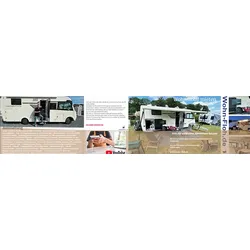
Wohnmobil mieten bei Wohnfloh.de Flyer - Zeit für exklusive Abenteuer deLuxeWohnmobil mieten bei Wohnfloh.de Flyer – Zeit für exklusive Abenteuer deLuxe Bestellen Sie hier unseren Flyer oder klicken Sie auf das Bild und sehen sich den Flyer online an. Bei Wohnfloh erhalten Sie alle weiteren Informationen wohnmobil mieten wohn-floh.de ansehen Entdecken Sie das ultimative Erlebnis des exklusiven Reisens mit unserem hochwertigen Wohnmobil, das für Sie bereitsteht. Mit einer Vielzahl von erstklassigen Ausstattungen und innovativen Technologien ist dieses Wohnmobil darauf ausgerichtet, Ihre Reise unvergesslich zu machen. Beginnen wir mit der Leistung. Unser Wohnmobil verfügt über einen leistungsstarken 180 PS Diesel mit AdBlue-Technologie, der kraftvoll ist. Mit einem Verbrauch von nur 9,5 Litern auf 100 Kilometern und einem großzügigen 90-Liter-Tank sind Sie für lange Strecken gerüstet, ohne sich Gedanken über häufige Tankstopps machen1,00 €*Versand: 5,95 €Sichere Weiterleitung zum Anbieter

-
Wie erstelle ich eine Checkbox in Excel?
Um eine Checkbox in Excel zu erstellen, gehe wie folgt vor: Klicke auf das Entwicklertools-Registerkarte in der Menüleiste, dann auf "Einfügen" und wähle "Formularsteuerelemente". Wähle das Kontrollkästchen aus und ziehe es auf die gewünschte Zelle in deinem Arbeitsblatt. Du kannst die Checkbox dann anpassen, indem du mit der rechten Maustaste darauf klickst und "Eigenschaften" auswählst. **
-
Wie kann man nur eine Checkbox gleichzeitig auswählen?
Um sicherzustellen, dass nur eine Checkbox gleichzeitig ausgewählt werden kann, können Sie den Namen (name) der Checkboxen gleich halten und den Wert (value) der Checkboxen unterschiedlich gestalten. Dadurch wird sichergestellt, dass nur eine Checkbox mit demselben Namen ausgewählt werden kann. Sie können auch JavaScript verwenden, um sicherzustellen, dass nur eine Checkbox ausgewählt ist, indem Sie die anderen Checkboxen deaktivieren, wenn eine ausgewählt wird. **
-
Wie kann man eine Checkbox im Browser speichern?
Um eine Checkbox im Browser zu speichern, kann man entweder den Zustand der Checkbox in einem Cookie speichern oder die Checkbox in einer Datenbank speichern, wenn man eine serverseitige Lösung verwendet. Alternativ kann man auch den Local Storage des Browsers verwenden, um den Zustand der Checkbox zu speichern. **
-
Wie speichert man den Checkbox-Status im LocalStorage?
Um den Checkbox-Status im LocalStorage zu speichern, musst du zunächst den aktuellen Status der Checkbox abrufen. Dies kann mit JavaScript und der Methode `querySelector` erfolgen. Anschließend kannst du den Status in den LocalStorage mit der Methode `setItem` speichern. Um den Status später wieder abzurufen, verwendest du die Methode `getItem` und setzt den Checkbox-Status entsprechend. **

Wie erstelle ich Bilder, die wie eine Checkbox funktionieren?
Um Bilder zu erstellen, die wie eine Checkbox funktionieren, kannst du eine Grafiksoftware wie Photoshop oder GIMP verwenden. Erstelle ein Rechteck oder eine quadratische Form und fülle es mit einer Farbe, die den Hintergrund darstellt. Füge dann ein kleineres Rechteck oder eine quadratische Form hinzu, das die Checkbox darstellt, und fülle es mit einer anderen Farbe, um anzuzeigen, ob sie aktiviert oder deaktiviert ist. **
Warum lässt sich die Kubuntu Tkinter Checkbox nicht ankreuzen?
Es gibt verschiedene mögliche Gründe, warum sich eine Tkinter-Checkbox in Kubuntu nicht ankreuzen lässt. Einer der häufigsten Gründe ist, dass die Checkbox deaktiviert oder nicht anklickbar ist. Überprüfen Sie, ob die Checkbox aktiviert ist und ob das entsprechende Ereignis (z.B. "command" oder "variable") korrekt konfiguriert ist. Ein weiterer möglicher Grund könnte sein, dass es ein Problem mit der Installation oder Konfiguration von Tkinter auf Ihrem System gibt. Stellen Sie sicher, dass Tkinter ordnungsgemäß installiert ist und dass Sie die neueste Version verwenden. **
Top-Angebote
Produkte zum Begriff Checkbox:
-
Mieter Starter SetMit dem Mieter Starter Set bist Du bestens auf dynamische Stromtarife vorbereitet! Dieses innovative Starter-Set kombiniert modernste Technologie für maximale Energieunabhängigkeit und -effizienz.Das Set enthält:1x BK215 PLUS: Der leistungsstarke Balkonkraftwerkspeicher mit einer Kapazität von 2.150 Wh und erweiterbaren Optionen.1x EV3600: Der bidirektionale Wechselrichter mit smarter Ladefunktion und Energiemanagement.1x Deye Sun-M80-G4 800 Watt Wechselrichter: Der effiziente 800-Watt-Wechselrichter für zuverlässige Energieumwandlung und maximale Leistung.1x Schuko- AC 3m KabelHauptmerkmaleInselfähigkeit: Ausgestattet mit zwei Schuko-Steckdosen, ermöglicht der EV3600 den autarken Betrieb von Geräten, selbst wenn das Stromnetz ausfällt.Flexibles Laden mit dynamischen Stromtarifen: Optimiere Deine Speichernutzung und nutze günstige Strompreise effektiv, um Deine Energiekosten nachhaltig zu senken.Technische DatenKomponentenDetailsBK215 PLUS2.150 Wh, IP65 Schutzklasse, ca. 24,8 kgEV3600Ladeleistung (AC-Eingang):Maximal: 2,4 kWFunktion: Laden des Batteriesystems über NetzstromEntladeleistung:Maximal: 3,6 kWAusgänge:CEE-Anschluss:Batteriebetrieb: 1-phasigHybridbetrieb (Netz + Batterie): 3-phasigSchuko-Steckdosen:Anzahl: 2Maximale Leistung: 3,3 kW (einzeln oder gesamt) IP44 Schutzklasse Deine VorteileBidirektionales Laden mit dynamischen Stromtarifen für maximale Energie- und KosteneffizienzInselfunktion (Notstromlösung) für Deine Unabhängigkeit bei einem Stromausfall2x 230-Volt-Anschlüsse für HaushaltsgeräteSteuerung über die SunEnergyXT App von unterwegsWerde selbst Teil der Energiewende und investiere in Deine Zukunft - das Mieter Start Set! Mit diesem Starter-Set schaffst Du die Grundlage für eine nachhaltige, kosteneffiziente und zukunftsorientierte Energieversorgung.1548,00 €*Versand: 0,00 €Sichere Weiterleitung zum Anbieter
-
Office 2019 Home and Business für PC, Windows GuenstigerSie erhalten einen Produktschlüssel zur Aktivierung der Software. Die Downloadmöglichkeit von Microsoft-Servern inkl. Anleitung wird bereitgestellt. Systemanforderungen: mind. Windows 10 oder höher - Keine Tablett/ARM-Version ● Produktschlüssel wird von Microsoft auf Gültigkeit überprüft ● Lebenslange Gültigkeit ● Sprache: Deutsch ● Anleitung im Lieferumfang enthalten ● Downloadmöglichkeit von offiziellen Microsoft-Servern Office 2019 Home and Business für PC Das Office 2019 Home and Business für PC ist eine umfangreiche Bürosoftware, die speziell auf die Bedürfnisse von Selbstständigen, Freiberuflern und kleinen Unternehmen zugeschnitten ist. Mit der Software können Sie schnell und einfach professionelle Dokumente, Präsentationen, Tabellen und E-Mails erstellen und verwalten. Programmumfang: Die Software enthält folgende Anwendungen: Word 2019: Erstellen und bearbeiten Sie Textdokumente mit einer Vielzahl von Funktionen wie Schriftarten, Absatz- und Seitenformatierung, Tabellen und Grafiken. Excel 2019: Erstellen Sie Tabellen und führen Sie komplexe Berechnungen durch, um Daten zu analysieren und Geschäftsentscheidungen zu treffen. PowerPoint 2019: Erstellen Sie beeindruckende Präsentationen mit einer Vielzahl von Vorlagen und Designoptionen. Outlook 2019: Verwalten Sie Ihre E-Mails, Kalender, Kontakte und Aufgaben an einem Ort. OneNote 2019: Erfassen Sie Ihre Gedanken und Ideen mit digitalen Notizen und organisieren Sie sie in verschiedenen Abschnitten. Vorteile: Professionelle Dokumentenerstellung: Mit den verschiedenen Anwendungen können Sie professionelle Dokumente, Tabellen, Präsentationen und E-Mails erstellen und bearbeiten. Leistungsstarke Analysewerkzeuge: Excel bietet Ihnen eine Vielzahl von Funktionen zur Datenanalyse und zur Erstellung von Diagrammen und Grafiken. Intuitive Benutzeroberfläche: Die Benutzeroberfläche von Office 2019 Home and Business für PC ist intuitiv gestaltet und einfach zu bedienen. Offline-Nutzung: Die Software kann ohne Internetverbindung verwendet werden, so dass Sie auch ohne Internetzugang produktiv arbeiten können. Fazit: Das Office 2019 Home and Business für PC ist eine umfangreiche und leistungsstarke Bürosoftware, die Selbstständigen, Freiberuflern und kleinen Unternehmen eine einfache und effiziente Möglichkeit bietet, ihre Arbeitsabläufe zu verbessern. Mit den verschiedenen Anwendungen können Sie professionelle Dokumente erstellen, komplexe Daten analysieren und Ihre E-Mails und Aufgaben verwalten - alles in einer einzigen Anwendungssuite. Plattform der EU-Kommission zur Online-Streitbeilegung: http://ec.europa.eu/consumers/odr Die verwendeten Produktnamen, Logos, Symbole usw. sind eingetragene Marken der Microsoft Corporation und verbleiben Eigentum der jeweiligen Rechteinhaber. Weiterer Hinweis: Microsoft Produkte (Microsoft Office, Microsoft Windows etc.) sind Marken der Microsoft Corporation. Wir möchten hiermit ausdrücklich darauf hinweisen, dass Sie hier lediglich einen Produktschlüssel zum Aktivieren der Software erwerben, was nicht impliziert, dass dies eine gültige Lizenz ist. Voraussetzung zur Verwendung dieses Produktschlüssels ist eine gültige Lizenz von Microsoft.15,90 €*Versand: 0,00 €Sichere Weiterleitung zum Anbieter
-
Wo finde ich die Checkbox?
Die Checkbox befindet sich normalerweise in Formularen oder auf Websites, wo Benutzer eine Auswahl treffen müssen. Sie wird oft als kleines Kästchen mit einem Häkchen dargestellt, das angeklickt werden kann. Um die Checkbox zu finden, scrolle auf der Seite nach unten oder suche nach dem entsprechenden Abschnitt im Formular. Manchmal ist die Checkbox auch mit einem Text oder einer Frage verbunden, die du beantworten musst. Wenn du die Checkbox immer noch nicht finden kannst, schaue nach Anweisungen oder Hinweisen auf der Seite, die dir helfen könnten, sie zu lokalisieren. **
-
Ist ein Checkbox als Pflichtfeld?
Ein Checkbox-Feld kann als Pflichtfeld definiert werden, indem es als erforderlich markiert wird. Wenn ein Benutzer das Kontrollkästchen nicht aktiviert, wird er daran gehindert, das Formular abzusenden, bis er das Pflichtfeld ausgefüllt hat. **
-
Wie erstelle ich eine Checkbox in Excel?
Um eine Checkbox in Excel zu erstellen, gehe wie folgt vor: Klicke auf das Entwicklertools-Registerkarte in der Menüleiste, dann auf "Einfügen" und wähle "Formularsteuerelemente". Wähle das Kontrollkästchen aus und ziehe es auf die gewünschte Zelle in deinem Arbeitsblatt. Du kannst die Checkbox dann anpassen, indem du mit der rechten Maustaste darauf klickst und "Eigenschaften" auswählst. **
-
Wie kann man nur eine Checkbox gleichzeitig auswählen?
Um sicherzustellen, dass nur eine Checkbox gleichzeitig ausgewählt werden kann, können Sie den Namen (name) der Checkboxen gleich halten und den Wert (value) der Checkboxen unterschiedlich gestalten. Dadurch wird sichergestellt, dass nur eine Checkbox mit demselben Namen ausgewählt werden kann. Sie können auch JavaScript verwenden, um sicherzustellen, dass nur eine Checkbox ausgewählt ist, indem Sie die anderen Checkboxen deaktivieren, wenn eine ausgewählt wird. **
Ähnliche Suchbegriffe für Checkbox
-
Wohnmobil mieten bei Wohnfloh.de Flyer - Zeit für exklusive Abenteuer deLuxeWohnmobil mieten bei Wohnfloh.de Flyer – Zeit für exklusive Abenteuer deLuxe Bestellen Sie hier unseren Flyer oder klicken Sie auf das Bild und sehen sich den Flyer online an. Bei Wohnfloh erhalten Sie alle weiteren Informationen wohnmobil mieten wohn-floh.de ansehen Entdecken Sie das ultimative Erlebnis des exklusiven Reisens mit unserem hochwertigen Wohnmobil, das für Sie bereitsteht. Mit einer Vielzahl von erstklassigen Ausstattungen und innovativen Technologien ist dieses Wohnmobil darauf ausgerichtet, Ihre Reise unvergesslich zu machen. Beginnen wir mit der Leistung. Unser Wohnmobil verfügt über einen leistungsstarken 180 PS Diesel mit AdBlue-Technologie, der kraftvoll ist. Mit einem Verbrauch von nur 9,5 Litern auf 100 Kilometern und einem großzügigen 90-Liter-Tank sind Sie für lange Strecken gerüstet, ohne sich Gedanken über häufige Tankstopps machen1,00 €*Versand: 5,95 €Sichere Weiterleitung zum Anbieter
-
Wie kann man eine Checkbox im Browser speichern?
Um eine Checkbox im Browser zu speichern, kann man entweder den Zustand der Checkbox in einem Cookie speichern oder die Checkbox in einer Datenbank speichern, wenn man eine serverseitige Lösung verwendet. Alternativ kann man auch den Local Storage des Browsers verwenden, um den Zustand der Checkbox zu speichern. **
-
Wie speichert man den Checkbox-Status im LocalStorage?
Um den Checkbox-Status im LocalStorage zu speichern, musst du zunächst den aktuellen Status der Checkbox abrufen. Dies kann mit JavaScript und der Methode `querySelector` erfolgen. Anschließend kannst du den Status in den LocalStorage mit der Methode `setItem` speichern. Um den Status später wieder abzurufen, verwendest du die Methode `getItem` und setzt den Checkbox-Status entsprechend. **
-
Wie erstelle ich Bilder, die wie eine Checkbox funktionieren?
Um Bilder zu erstellen, die wie eine Checkbox funktionieren, kannst du eine Grafiksoftware wie Photoshop oder GIMP verwenden. Erstelle ein Rechteck oder eine quadratische Form und fülle es mit einer Farbe, die den Hintergrund darstellt. Füge dann ein kleineres Rechteck oder eine quadratische Form hinzu, das die Checkbox darstellt, und fülle es mit einer anderen Farbe, um anzuzeigen, ob sie aktiviert oder deaktiviert ist. **
-
Warum lässt sich die Kubuntu Tkinter Checkbox nicht ankreuzen?
Es gibt verschiedene mögliche Gründe, warum sich eine Tkinter-Checkbox in Kubuntu nicht ankreuzen lässt. Einer der häufigsten Gründe ist, dass die Checkbox deaktiviert oder nicht anklickbar ist. Überprüfen Sie, ob die Checkbox aktiviert ist und ob das entsprechende Ereignis (z.B. "command" oder "variable") korrekt konfiguriert ist. Ein weiterer möglicher Grund könnte sein, dass es ein Problem mit der Installation oder Konfiguration von Tkinter auf Ihrem System gibt. Stellen Sie sicher, dass Tkinter ordnungsgemäß installiert ist und dass Sie die neueste Version verwenden. **
* Alle Preise verstehen sich inklusive der gesetzlichen Mehrwertsteuer und ggf. zuzüglich Versandkosten. Die Angebotsinformationen basieren auf den Angaben des jeweiligen Shops und werden über automatisierte Prozesse aktualisiert. Eine Aktualisierung in Echtzeit findet nicht statt, so dass es im Einzelfall zu Abweichungen kommen kann. ** Hinweis: Teile dieses Inhalts wurden von KI erstellt.